Cómo instalar y activar tu cuenta principal en PS5 paso a paso
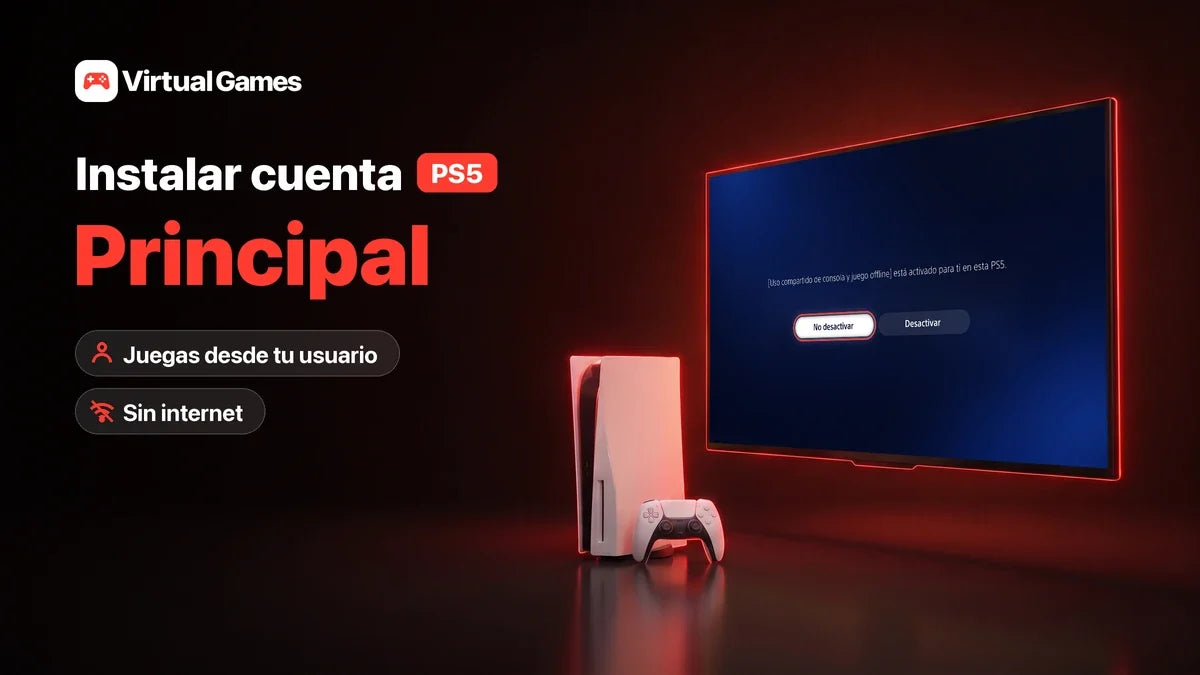
Para instalar tu cuenta principal en PS5, agregas un usuario nuevo, inicias sesión con el correo y la contraseña que te enviamos, escribes el código de verificación y activas el uso compartido de consola y juego offline. Después descargas el juego y lo juegas desde tu propio usuario, con tus trofeos. Toma unos 10 minutos.
Importante: es una cuenta compartida. Para que el juego te funcione a ti y a los demás usuarios de la cuenta, sigue los pasos tal cual y respeta las reglas de esta guía.
Índice
- Antes de empezar
- Cómo instalar tu cuenta principal en PS5, paso a paso
- Reglas de la cuenta
- Si aparece un candado en el juego
- Preguntas frecuentes
Antes de empezar
Ten a mano:
- Tu PS5 conectada a internet.
- El correo y la contraseña de la cuenta, que te llegaron en el email de entrega.
- El código de verificación. Sirve una sola vez.
¿Todavía no te llega el email? Revisa cuándo llega mi pedido.
Cómo instalar tu cuenta principal en PS5, paso a paso
1. Agrega un usuario nuevo
- En la pantalla de usuarios, elige Agregar usuario. Si ya estás dentro de tu usuario, presiona el botón PS, entra a tu avatar y elige Cambiar usuario y luego Agregar usuario.
- Presiona Comenzar, acepta el acuerdo de licencia y presiona Confirmar.
No uses Juego rápido: ese usuario se borra al salir.


2. Inicia sesión con la cuenta
- Elige Iniciar sesión manualmente. No uses el código QR.
- Escribe el correo y la contraseña tal como te los enviamos y presiona Iniciar sesión.


3. Escribe el código de verificación
- Escribe el código que te enviamos, respetando mayúsculas y minúsculas.
- Presiona Aceptar.
Cada código sirve una sola vez. Si te da error, no sigas probando: escríbenos a soporte y te enviamos uno nuevo.

4. Completa las pantallas que aparezcan
- Tu información: en Nombre escribe "Virtual" y en Apellido, "Games".
- Perfil de privacidad: elige cualquiera y presiona Aplicar.
- Proteger tu cuenta: deja todo como está y presiona Aceptar.
- Otras ofertas: omítelas.

5. Activa el uso compartido de consola y juego offline
Este es el paso que hace que puedas jugar desde tu propio usuario. Hazlo dentro del usuario de la cuenta:
- Entra a Configuración (el engranaje, arriba a la derecha).
- Elige Usuarios y cuentas, luego Otros.
- Entra a Uso compartido de consola y juego offline y elige Activar.
Si la PS5 te dice que ya está activado, elige No desactivar.


6. Descarga el juego
- Vuelve al inicio y entra a Biblioteca de juegos.
- Abre Tu colección, elige el juego y presiona Descargar.
Si te pregunta qué versión quieres, elige la de PS5.

7. Juega desde tu propio usuario
- Presiona el botón PS, entra al avatar y elige Cambiar usuario.
- Entra a tu usuario de siempre y abre el juego desde ahí.
Los trofeos y las partidas quedan en tu perfil. Con la cuenta principal también puedes jugar sin internet.

Reglas de la cuenta
La cuenta es compartida. Estas reglas protegen tu acceso y el de los demás usuarios:
- No cambies el correo, la contraseña ni la verificación en dos pasos.
- Instálala en una sola PS5. Si vas a cambiar, vender o formatear tu consola, avísanos antes.
- Juega desde tu propio usuario.
- No elimines de la PS5 el usuario de la cuenta.
Si no se cumplen, podemos quitar el acceso para proteger a los demás usuarios de la cuenta. Al iniciar sesión, aceptas estas reglas.
Si aparece un candado en el juego
El candado significa que la PS5 no encuentra la licencia del juego. Para resolverlo:
- Entra al usuario de la cuenta y revisa que el uso compartido de consola y juego offline siga activado (paso 5).
- En ese mismo usuario, entra a Configuración, luego Usuarios y cuentas, Otros y elige Restaurar licencias.
- Vuelve a tu usuario y abre el juego.

Si cerraste la sesión de la cuenta o el juego te pide comprarlo, escríbenos: te enviamos un código nuevo para volver a entrar.
Preguntas frecuentes
¿Qué diferencia hay con la cuenta secundaria?
Con la principal juegas desde tu propio usuario, con tus trofeos y sin necesitar internet. Con la secundaria juegas desde el usuario de la cuenta y siempre conectado. Lo explicamos en cuenta principal o secundaria: cuál conviene. Si compraste una secundaria, sigue la guía cómo instalar tu cuenta secundaria en PS5.
¿Puedo jugar en línea?
Para el multijugador en línea de la mayoría de los juegos de pago, PlayStation pide PS Plus. Lo encuentras en nuestra sección de suscripciones.
¿Qué hago si el código de verificación no funciona?
No sigas probando, porque cada código sirve una vez. Escríbenos con tu número de pedido y te enviamos uno nuevo.
¿Puedo instalar la cuenta en dos consolas?
No. La cuenta se instala en una sola PS5. Si cambias de consola, avísanos antes.
¿Necesitas ayuda? Escríbenos por WhatsApp al +56 9 9496 4513 o a soporte@virtualkeys.store, con tu número de pedido. Y si buscas otro juego, revisa nuestros juegos de PlayStation o carga saldo con una tarjeta PSN Chile.