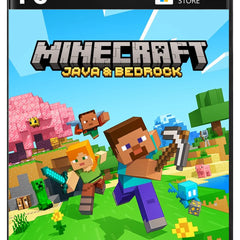
Cómo canjear tu código de Minecraft Java y Bedrock en PC

Para canjear tu código de Minecraft Java y Bedrock en PC, entra a redeem.microsoft.com, inicia sesión con tu cuenta Microsoft y escribe el código de 25 caracteres. Después descargas el Minecraft Launcher, entras con la misma cuenta e instalas Java Edition, Bedrock o las dos. Toma unos 10 minutos.
Antes de canjear: usa la cuenta Microsoft con la que vas a jugar. El juego queda en esa cuenta y después no se puede pasar a otra.
Índice
- Antes de empezar
- Cómo canjear tu código de Minecraft
- Descargar el Minecraft Launcher e instalar Java o Bedrock
- Si el código da error
- Preguntas frecuentes
Antes de empezar
- Un PC con Windows 10 u 11. Java Edition también corre en Mac y Linux, pero Bedrock es solo para Windows.
- Una cuenta Microsoft. Es gratis, y si no tienes una puedes crearla en account.microsoft.com.
- El código de 25 caracteres que te llegó en el email de entrega. Si todavía no te llega, revisa cuándo llega mi pedido.
Cómo canjear tu código de Minecraft
Opción 1: en el navegador, con redeem.microsoft.com
- Entra a redeem.microsoft.com. Sirve desde el PC o desde el celular.
- Inicia sesión con la cuenta Microsoft con la que vas a jugar. Fíjate bien en qué cuenta entraste antes de seguir.
- Escribe o pega el código de 25 caracteres.
- Selecciona Siguiente y confirma el canje.

Listo: Minecraft Java y Bedrock para PC queda en tu cuenta Microsoft.
Opción 2: en la Microsoft Store de Windows
- Abre la aplicación Microsoft Store en tu PC e inicia sesión con tu cuenta Microsoft.
- Selecciona tu foto de perfil, arriba a la derecha, y elige Canjear código.
- Escribe el código de 25 caracteres y selecciona Canjear.

Si el código o el email dicen que se canjea en minecraft.net, usa minecraft.net/redeem. Ahí escribes el código, inicias sesión con tu cuenta Microsoft y sigues los pasos de la página.
Descargar el Minecraft Launcher e instalar Java o Bedrock
- Descarga el Minecraft Launcher desde minecraft.net/download o desde la Microsoft Store.
- Instálalo y ábrelo.
- Inicia sesión con la misma cuenta Microsoft donde canjeaste el código.
- En la columna de la izquierda elige Minecraft: Java Edition o Minecraft for Windows, que es la edición Bedrock.

- Selecciona Instalar y, cuando termine, Jugar.

Puedes instalar las dos ediciones con la misma compra. La primera vez que abres Java Edition, el launcher puede pedirte que elijas un nombre de jugador.
Si el código da error
- Si dice que el código ya se usó, revisa si lo canjeaste antes en otra cuenta Microsoft tuya. Cada código sirve una sola vez.
- Si lo canjeaste en la cuenta equivocada, el juego queda en esa cuenta y no se puede mover a otra. Para jugar, entra al Minecraft Launcher con esa cuenta.
- Si dice que el código no es válido, revisa cómo lo escribiste. Es fácil confundir la O con el 0, o la I con el 1. Copiarlo desde el email evita esos errores.
- Si aparece un mensaje sobre la región, no cambies el país de tu cuenta Microsoft. Escríbenos con una captura del mensaje.
Si el error sigue, escríbenos con tu número de pedido y una captura del mensaje por WhatsApp o con un ticket de soporte.
Preguntas frecuentes
¿Funciona en Mac?
Java Edition sí: corre en Windows, macOS y Linux. Bedrock (Minecraft for Windows) solo funciona en Windows 10 y 11.
¿Puedo jugar con amigos que están en consola?
Sí, con Bedrock. Minecraft for Windows tiene juego cruzado con Xbox, PlayStation, Nintendo Switch y celulares. Java Edition solo se juega con otros jugadores de Java en PC, Mac o Linux. Si tus amigos todavía no tienen el juego, en Minecraft para PS5, PS4 o Switch explicamos qué versión les conviene según su consola.
¿Necesito Game Pass?
No. Con el código, el juego queda comprado en tu cuenta Microsoft y no necesitas Game Pass para jugarlo.
Tengo una cuenta Mojang antigua, ¿sirve?
No. Minecraft se juega con cuenta Microsoft. La migración de cuentas Mojang terminó el 19 de septiembre de 2023 y ya no se puede hacer, así que canjea el código en una cuenta Microsoft.
¿Y si mi código es de Xbox o de saldo Microsoft?
Ese se canjea igual, en redeem.microsoft.com, pero sirve para otras cosas. Los pasos están en cómo canjear un código en Xbox.
¿Necesitas ayuda? Escríbenos por WhatsApp al +56 9 9496 4513 con tu número de pedido. Si todavía no tienes el juego, lo encuentras en Minecraft Java y Bedrock para PC.